Table of contents
Open Table of contents
- 들어가며
asdf를 git clone으로 download하기asdf활성화하기- Plugin Dependencies 설치
NodejsPlugin 설치NodejsVersion 설치nodejsVersion 설정하기nodejsGlobal Version 설정하기nodejsLocal version 설정하기pythonPlugin 설치pythonLatest Version 확인pythonVersion 설치pythonGlobal Version 설정pythonLocal Version 설정javaPlugin 설치OpenJDKVendor 및 Version 확인temurin-17.0.9+9JDK설치하기JDKGlobal Version 설정하기JDKLocal Version 설정하기JAVA_HOME설정- macOS
JAVA_HOMEIntegration reshim- 참고 문서
들어가며
node.js, python, jdk 버전을 편하게 통합으로 관리할 수 있는 asdf를 Ubuntu Linux에 설치하려고 한다.
zsh에 ohmyzsh을 설치하자.에서 ohmyzsh framework에 Theme와 Plugin을 추가했다.
asdf도 ohmyzsh에 통합을 할 수 있다고 한다.
그래서 그 방법을 소개하려고 한다.
asdf를 git clone으로 download하기
git clone https://github.com/asdf-vm/asdf.git ~/.asdf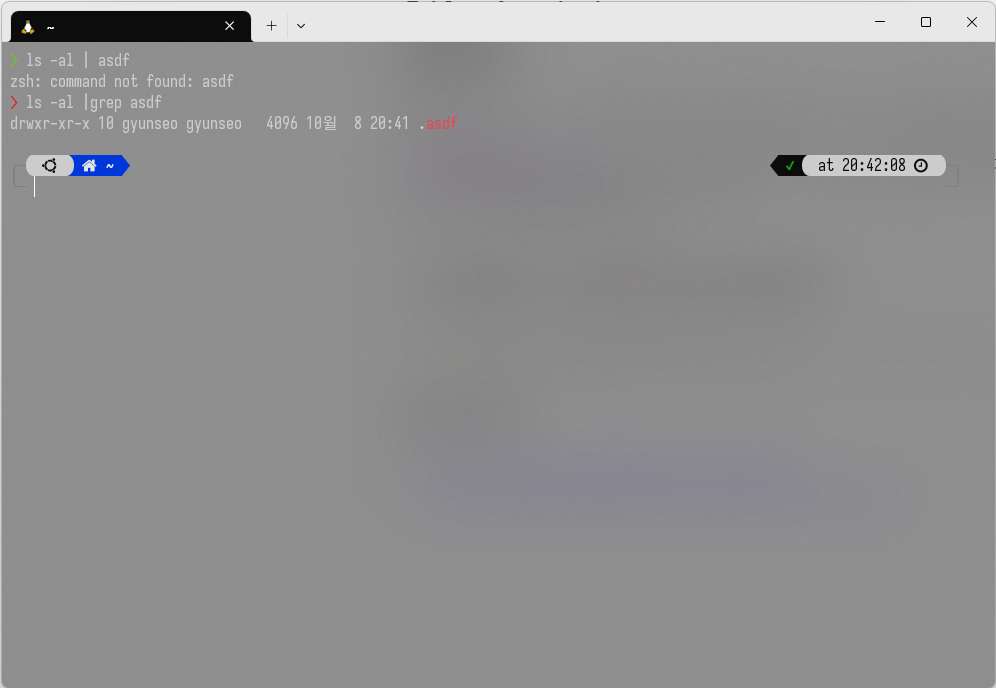
asdf 활성화하기
~/.zshrc의 plugins 정의에 asdf를 추가해, asdf를 활성화한다.
nvim ~/.zshrc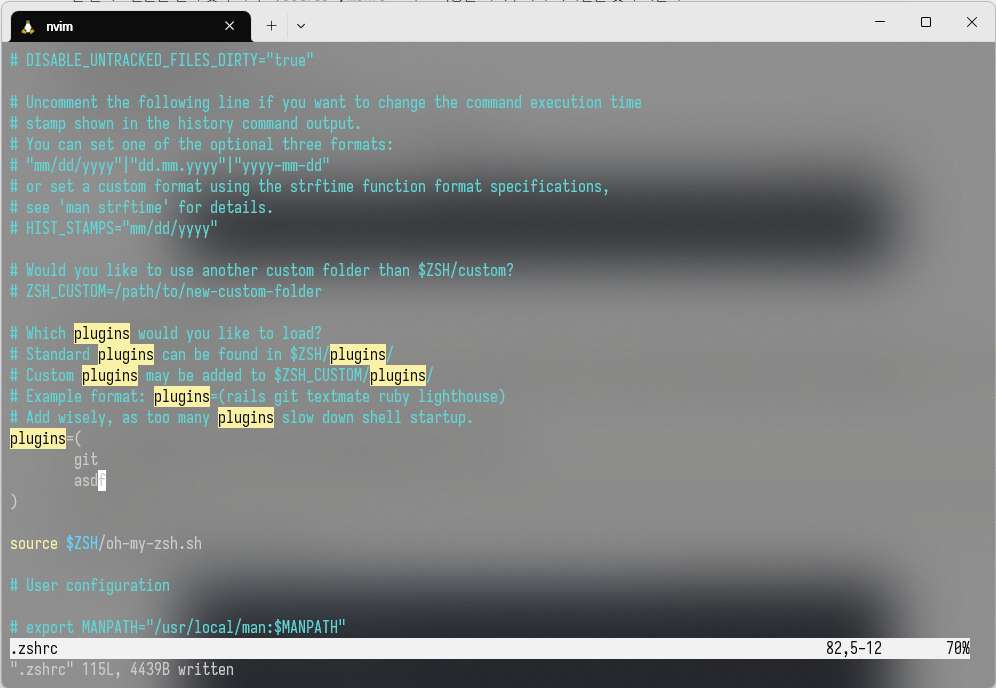 상기 이미지처럼
plugins=(asdf)를 추가한다.
그러면 asdf가 ohmyzsh framework에 통합이 되어, asdf를 사용할 수 있게 된다.
asdf --version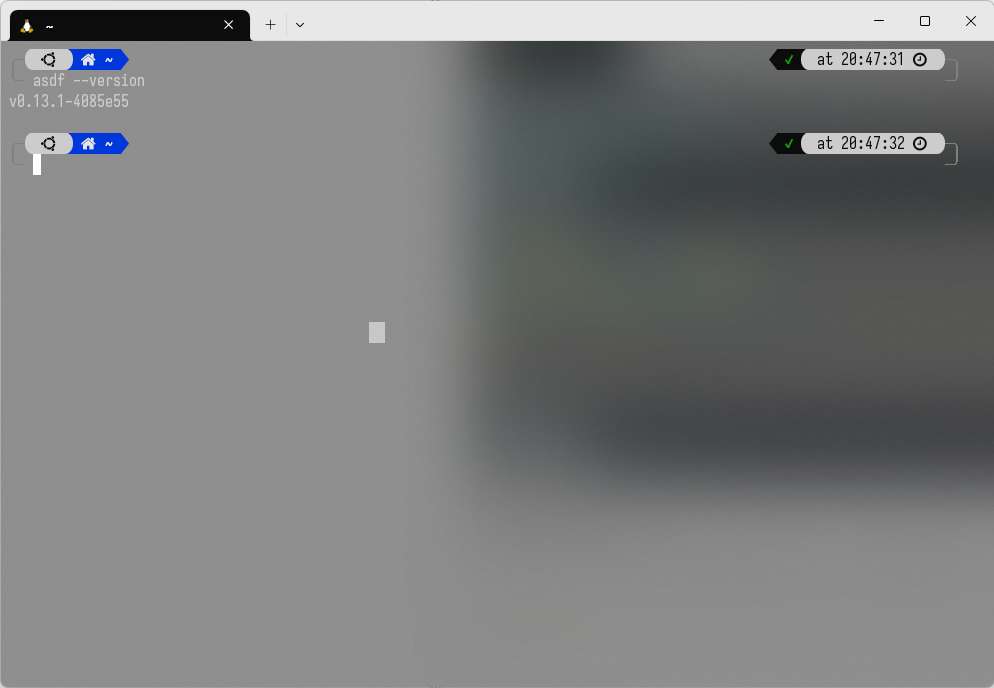
Plugin Dependencies 설치
sudo apt-get install -y dirmngr gpg curl gawk본격적으로 asdf plugin을 설치하기 전에, plugin 의존성 패키지들을 설치한다.
Nodejs Plugin 설치
하기 명령어로 nodejs plugin을 설치한다.
asdf plugin add nodejs https://github.com/asdf-vm/asdf-nodejs.gitNodejs Version 설치
하기 명령어로 모든 node.js runtime version을 볼 수 있다.
asdf list all nodejs원하는 경우 하기 명령어로 특정 version의 subset을 볼 수도 있다.
asdf list all nodejs 18필자는 node.js lts 버전을 설치할 것이다.
그전에 하기 명령어를 통해, 현재 시점에서 nodejs lts version을 확인하자.
# Before checking for aliases, update nodebuild to check for newly releasead versions
asdf nodejs update-nodebuild

asdf nodejs resolve lts
# outputs: 18

# Outputs the latest version available for download which is a LTS
asdf nodejs resolve lts --latest-available
# outputs: 18.18.0
하기 명령어로 현재 시점에서의 lts version인 18.18.0 version을 설치한다.
asdf install nodejs 18.18.0설치가 완료되면 하기 명령어로 nodejs runtime version의 list를 확인할 수 있다.
asdf list nodejs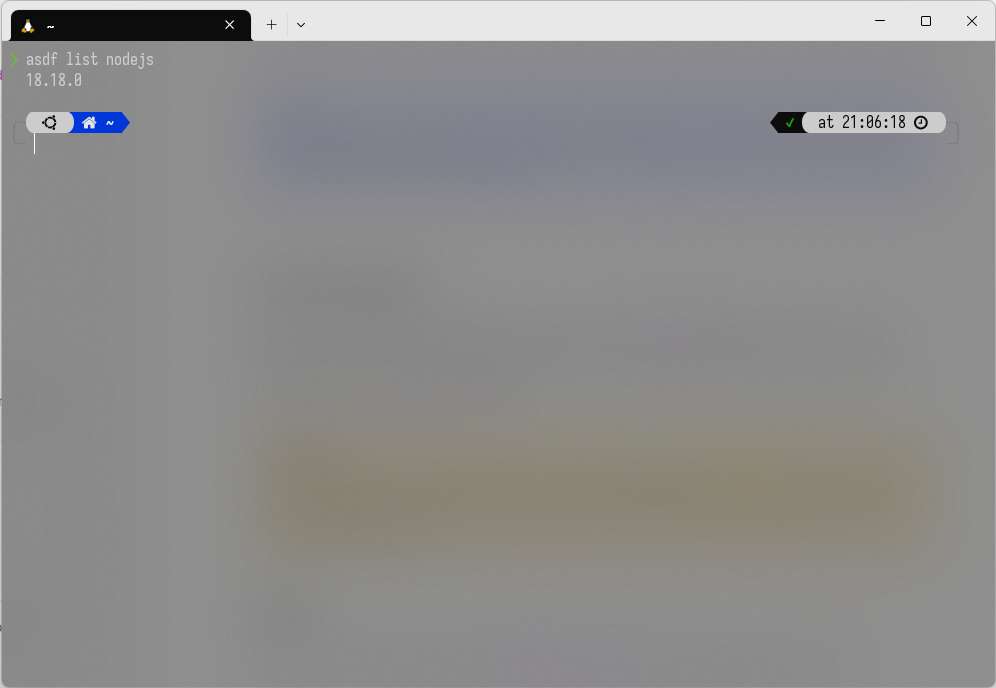
nodejs Version 설정하기
asdf는 현재 작업 디렉터리부터 $HOME 디렉터리까지 모든 .tool-versions 파일에서 tool의 버전 조회를 수행합니다.
asdf가 관리하는 tool을 실행할 때, version lookup이 발생합니다.
nodejs Global Version 설정하기
asdf global nodejs 18.18.0상기 명령어로 global version을 설정한다.
global defaults는 $HOME/.tool-versions에서 관리된다.
그러면 하기 명령어로 global version이 제대로 설정됐는지 확인할 수 있다.
cat $HOME/.tool-versions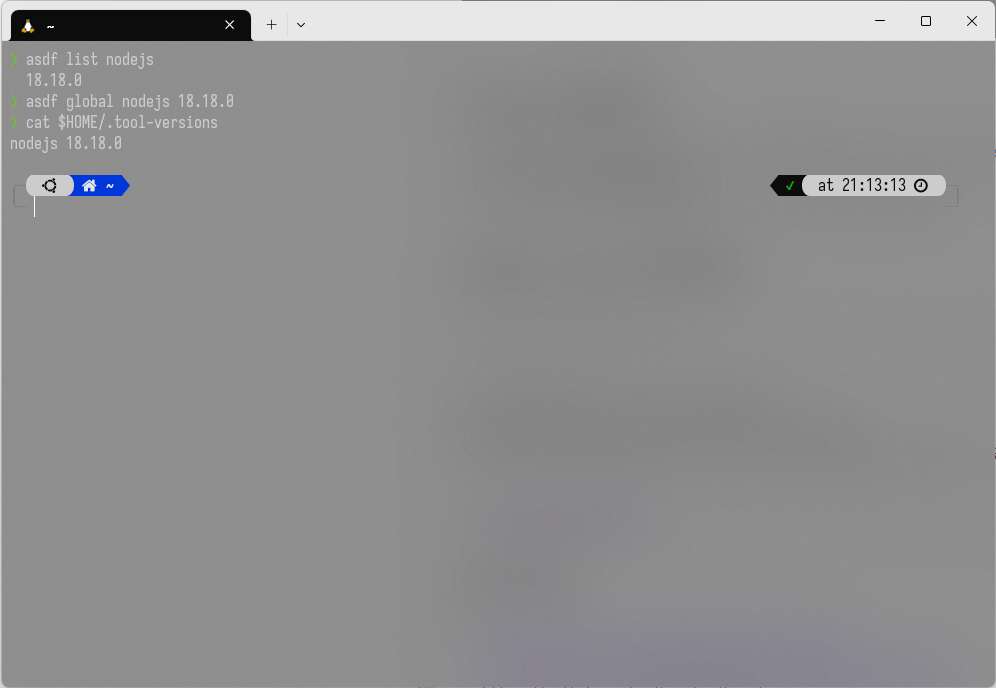
nodejs Local version 설정하기
18.17.1 version을 설치하고, gyunseo.github.io 디렉터리에서 local version으로 18.17.1 version을 설정하자.
asdf install nodejs 18.17.1
asdf local nodejs 18.17.1
cat $PWD/.tool-versions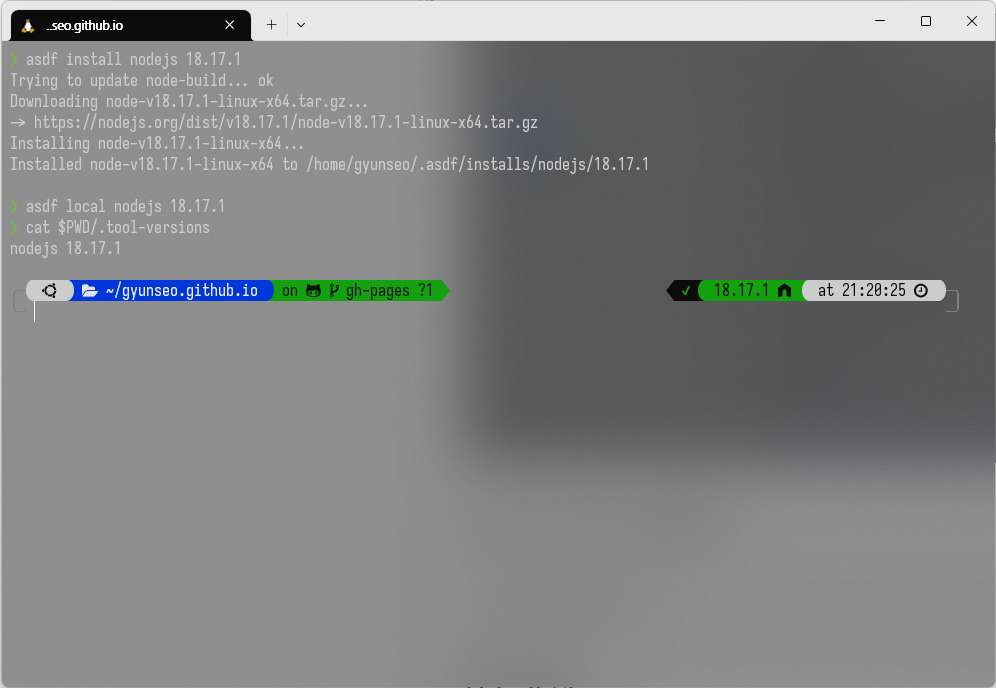
python Plugin 설치
asdf plugin-add pythonpython Latest Version 확인
asdf latest python
# outputs: 3.12.0
python Version 설치
# Python version build envrionment를 위한, system dependencies 설치
sudo apt update -y; sudo apt install -y build-essential libssl-dev zlib1g-dev \
libbz2-dev libreadline-dev libsqlite3-dev curl \
libncursesw5-dev xz-utils tk-dev libxml2-dev libxmlsec1-dev libffi-dev liblzma-dev
# python version 설치
asdf install python 3.12.0
python Global Version 설정
asdf global python 3.12.0
cat $HOME/.tool-versions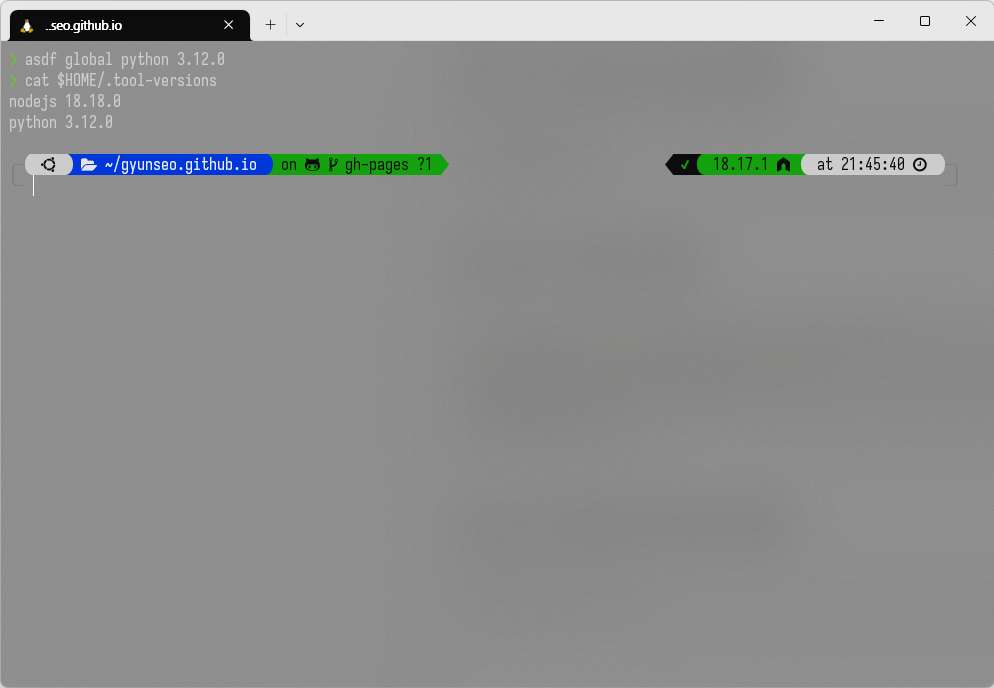
하기 명령어를 입력하자.
python3 --version
# outputs: Python 3.10.12
버전이 asdf plugin에서 설치했던 것과 다르게 나온다.
현재 shell session에서 logout했다가, 다시 shell session login하면 된다.
python3 -V
# outputs: Python 3.12.0
python Local Version 설정
하기 명령어를 입력하자.
asdf install python 3.11.6
asdf local python 3.11.6
cat $PWD/.tool-versions
# outputs: python 3.11.6
java Plugin 설치
하기 명령어를 입력하여 java plugin을 설치하자.
asdf plugin-add java https://github.com/halcyon/asdf-java.git하기 명령어로 java plugin이 잘 설치됐는지 확인하자.
asdf plugin list
# outputs:
# java
# nodejs
OpenJDK Vendor 및 Version 확인
필자는 jdk로 ADOPTIUM의 temurin-17 version을 이용할 것이므로 하기와 같이 명령어를 입력하여 확인한다.
asdf list-all java | grep temurin-17그러면 하기와 같은 output이 나온다.
temurin-17.0.0+35
temurin-17.0.1+12
temurin-17.0.2+8
temurin-17.0.3+7
temurin-17.0.4+8
temurin-17.0.4+101
temurin-17.0.5+8
temurin-17.0.6+10
temurin-17.0.7+7
temurin-17.0.8+7
temurin-17.0.8+101
temurin-17.0.9+9
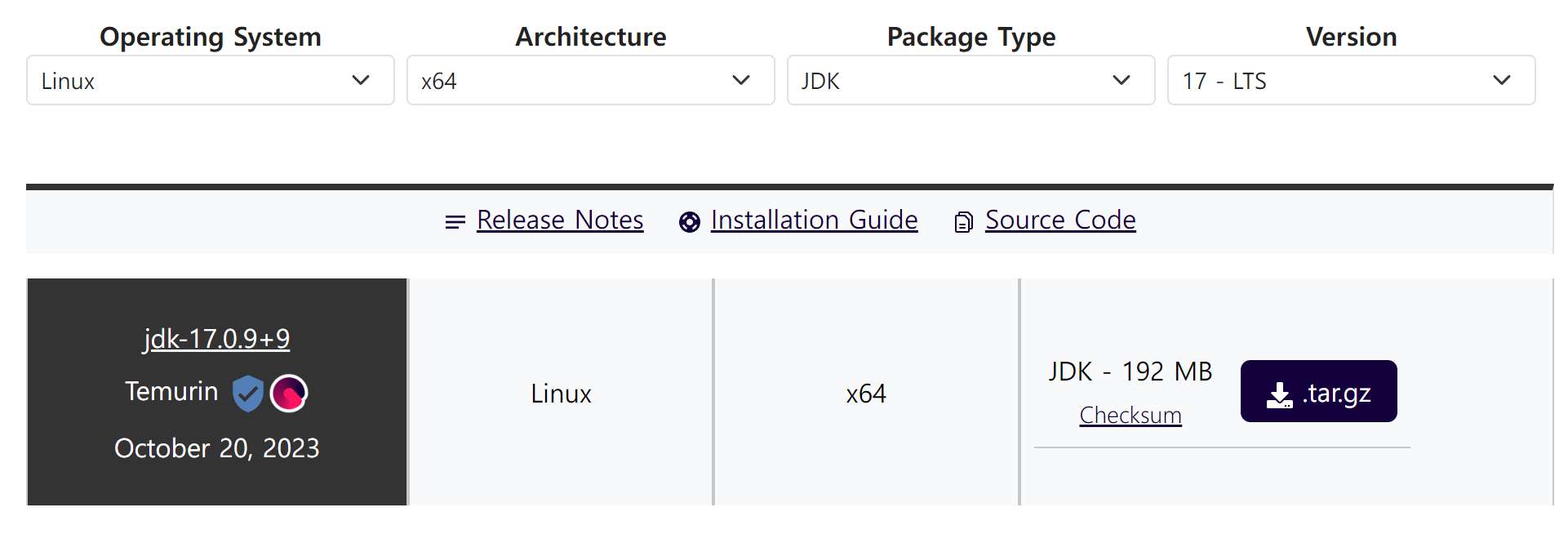
필자는 여기서 Linux에서 17 - LTS Version에 해당하는 17.09+9을 설치할 것이다. (하기 링크 참조)
https://adoptium.net/temurin/releases/?os=linux&arch=x64&package=jdk&version=17
temurin-17.0.9+9 JDK 설치하기
하기 명령어로 temurin-17.0.9+9 JDK를 설치하자.
asdf install java temurin-17.0.9+9하기 명령어로 제대로 설치가 됐는지 확인하자.
asdf list java
# outputs: temurin-17.0.9+9
JDK Global Version 설정하기
일단은 설치한 temurin-17.0.9+9을 메인 JDK로 사용할 것이다.
그래서 temurin-17.0.9+9 version의 JDK를 global로 설정하자.
하기 명령어를 통해 해당 버전의 JDK global JDK로 설정하자.
asdf global java temurin-17.0.9+9하기 명령어로 해당 버전의 JDK가 global로 설정됐는지 확인할 수 있다.
cat $HOME/.tool-versions
# outputs:
# nodejs 18.18.2
# java temurin-17.0.9+9
JDK Local Version 설정하기
하기 명령어로 temurin-11의 latest version을 설치하자.
asdf install java latest:temurin-11하기 명령어로 잘 설치가 됐는지 확인하자.
asdf list java하기와 같이 output이 나오면 잘 된 것이다.
  temurin-11.0.21+9
 *temurin-17.0.9+9
하기 명령어로 원하는 directory에서 local JDK를 temurin-11.0.21+9으로 설정하자.
mkdir asdf-java-local-test
cd asdf-java-local-test
asdf local java temurin-11.0.21+9
하기 명령어로 제대로 설정이 됐는지 확인하자.
cat .tool-versions
# outputs: java temurin-11.0.21+9
java --version
# outputs:
# openjdk 11.0.21 2023-10-17
# OpenJDK Runtime Environment Temurin-11.0.21+9 (build 11.0.21+9)
# OpenJDK 64-Bit Server VM Temurin-11.0.21+9 (build 11.0.21+9, mixed mode)
JAVA_HOME 설정
JAVA_HOME을 zsh initialization에서 설정하려면, 하기 명령어를 ~/.zshrc에 추가하자.
nvim ~/.zshrc하기 명령어를 ~/.zshrc에 추가하자.
. ~/.asdf/plugins/java/set-java-home.zsh~/.zshrc 변경 사항을 하기 명령어를 통해 현재 shell session에서 바로 반영하자.
source ~/.zshrc하기 명령어로 JAVA_HOME이 제대로 설정됐는지 확인하자.
(global JDK가 제대로 설정된 것을 확인할 수 있다.)
echo $JAVA_HOME
# outputs: /home/gyunseo/.asdf/installs/java/temurin-17.0.9+9
그렇다면, 앞에서 만들었던 asdf-java-local-test에서 JAVA_HOME을 확인해 보자.
cd asdf-java-local-test
echo $JAVA_HOME
# outputs: /home/gyunseo/.asdf/installs/java/temurin-11.0.21+9
local JDK가 temurin-11.0.21+9로 잘 설정되었음을 확인할 수 있다.
macOS JAVA_HOME Integration
macOS의 일부 응용 프로그램은 /usr/libexec/java_home을 java home 설정에 사용한다.
.asdfrc에서 java_macos_integration_enable을 yes로 설정하면 이 통합이 가능해진다.
$HOME/.asdfrc:
java_macos_integration_enable=yesreshim
이거는 좀 더 공부해서 적을 예정
참고 문서
- https://asdf-vm.com/guide/getting-started.html
- https://github.com/ohmyzsh/ohmyzsh/tree/master/plugins/asdf
- https://github.com/asdf-vm/asdf-nodejs
- https://github.com/asdf-community/asdf-python
- https://github.com/halcyon/asdf-java
- https://adoptium.net/temurin/releases/?os=linux&arch=x64&package=jdk&version=17